

Salva contenuti in Sophia
Per salvare nuovi contenuti in Sophia è sufficiente andare nella sezione "Gestione contenuti" cliccando sul pulsante nella home o nella barra di navigazione (posta a sinistra da Desktop, in basso da Mobile).
Introduzione ai Topic
I Topic sono argomenti / categorie di informazioni stabiliti dagli Admin per segregare (dividere) le informazioni, in modo che gli utenti del Workspace possano accedere solo a quelle di loro pertinenza. Il Topic "Public" invece è presente di default, ed è accessibile a tutti gli utenti del Workspace.
La parte più bella però è che, quando un utente chiede a Sophia un'informazione, essa cerca in tutti i Topic a cui quell'utente ha accesso. In questo modo si evita di creare "silos" e non c'è bisogno di porsi il problema del Topic in cui dovrebbe essere quell'info: basta chiederla a Sophia.
Invece, quando un utente aggiunge un contenuto (con qualsiasi delle modalità descritte in seguito) deve scegliere il Topic da assegnargli (selezionandolo tra quelli a cui ha accesso).
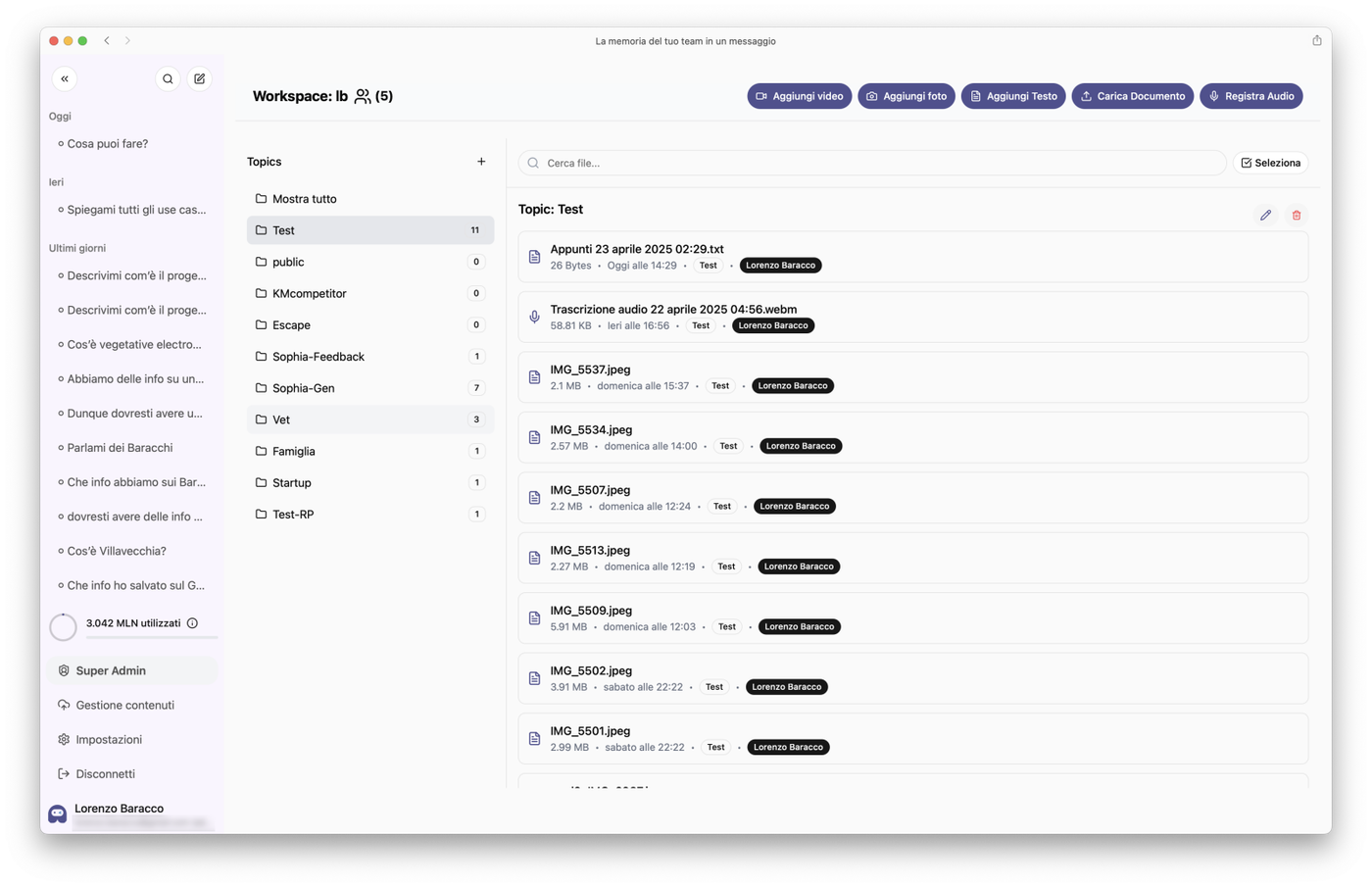
Modalità per salvare info in Sophia
Nello specifico, ci sono 5 modalità per inserire dei contenuti in Sophia: scrivere un testo, caricare documento, registrare un audio, caricare o scattare una foto e caricare o registrare un video.
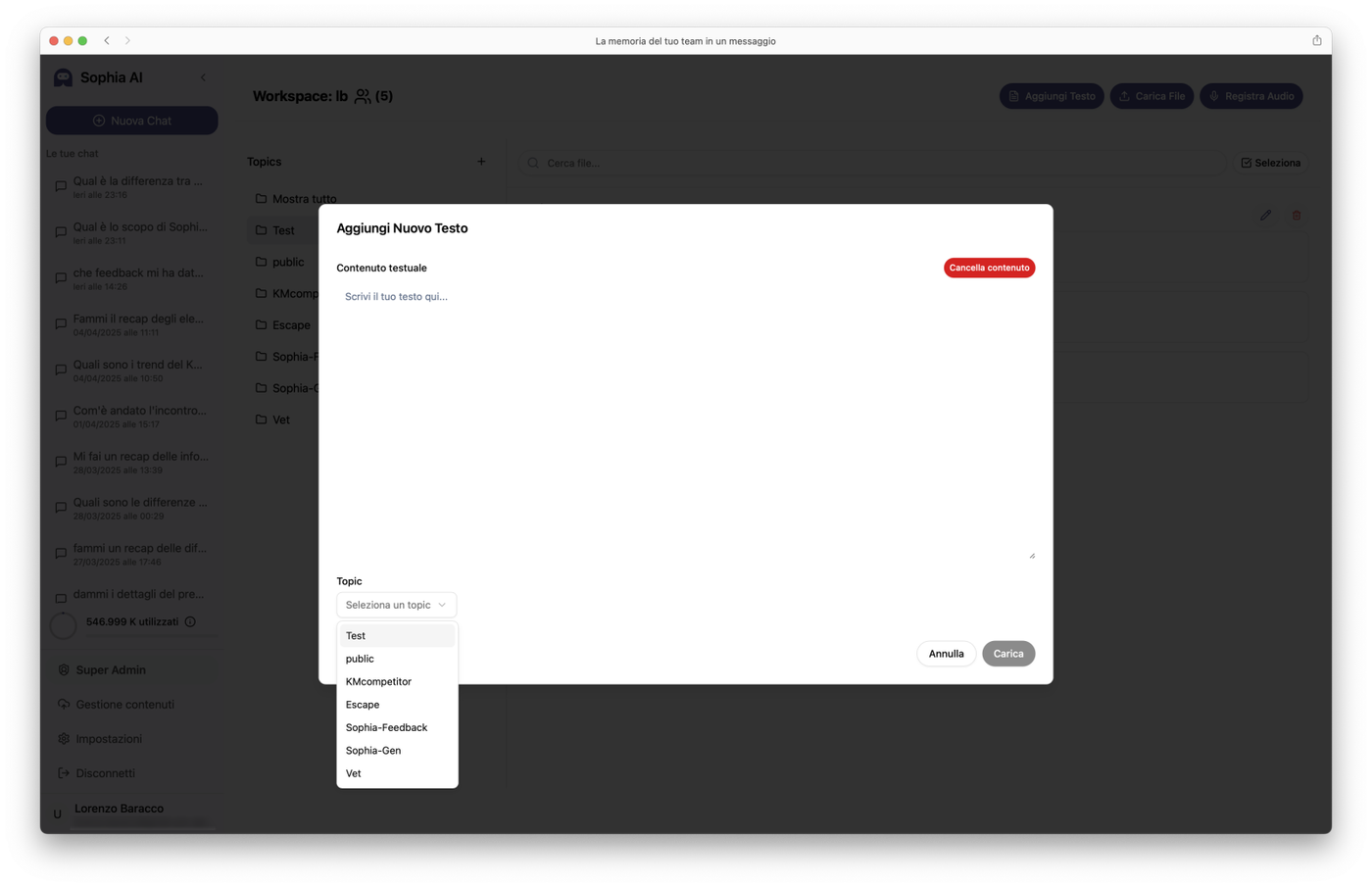
01. Testo
Aggiungere direttamente un testo; è utile in diverse situazioni:
-
- Quando vuoi salvare un'info con un "copia e incolla" da un'altra fonte (es. una mail, un sito, un documento ecc.)
- Quando vuoi appuntarti rapidamente delle informazioni, in modo analogo a come faresti sulle note del telefono o del computer
- Quando vuoi importare informazioni generati da altri sistemi, ad esempio risposte generate da vari assistenti AI (es. ChatGPT, Gemini, Perplexity ecc.) o le trascrizioni delle call prodotte da AI Notetaker (es. Fireflies, Fathom, Read AI ecc.) per centralizzare e mettere a sistema tutta la conoscenza del team/azienda
02. Documenti
Caricare un documento: puoi inserire diversi tipi di file (PDF, Word, Excel, Powerpoint, CSV, TXT) per far sì che le informazioni contenuti in essi diventino parte della conoscenza di Sophia, così non dovrai più preoccuparti di cercare e aprire quei file per accedere alle info in essi contenute.
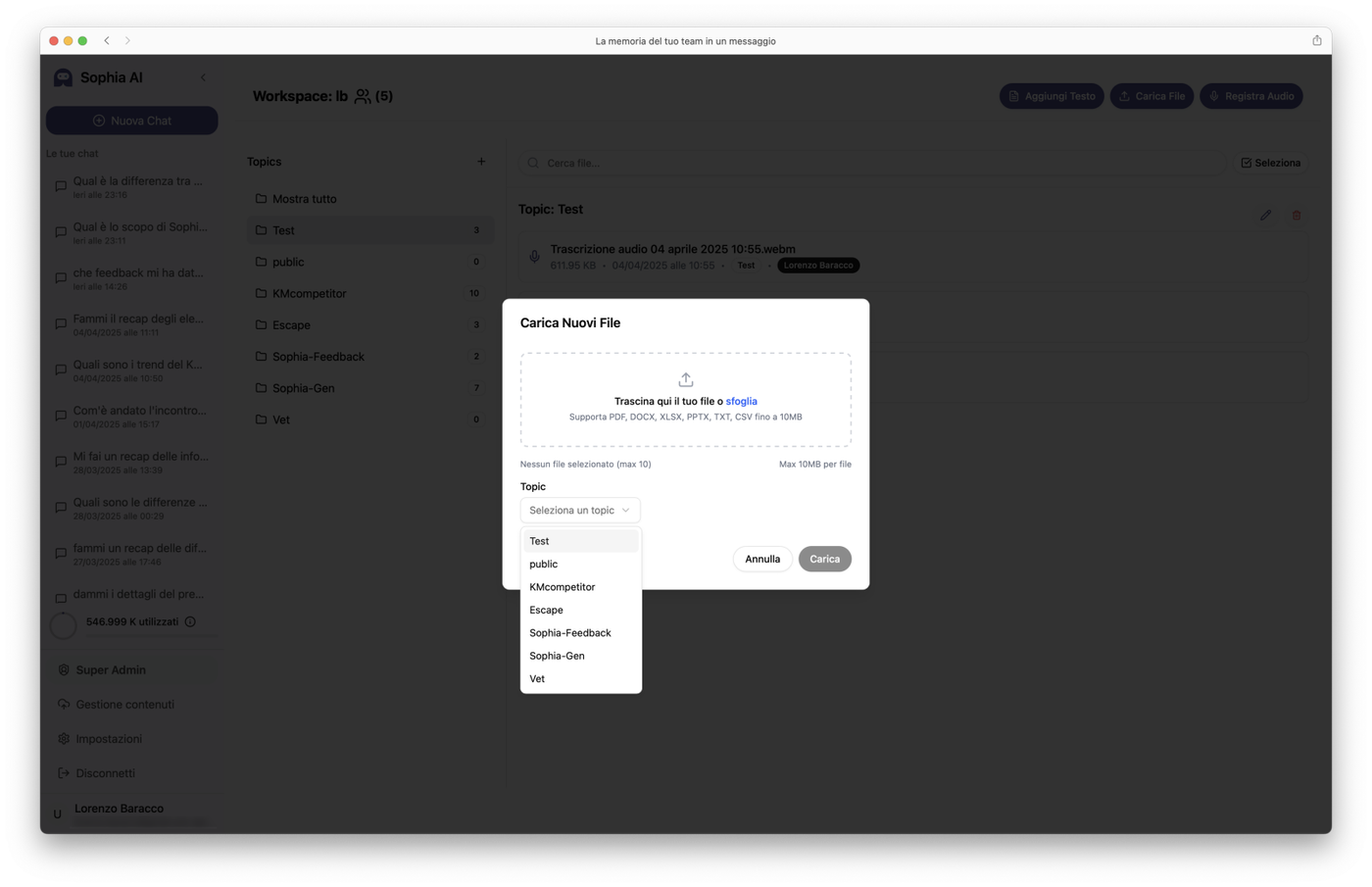
- I file non vengono archiviati come tali, ma vengono estratte le informazioni in essi contenuti sotto forma di testo che l'AI userà per rispondere alle domande del Team
- Puoi caricare più file insieme, ma in tal caso tutti questi i file saranno assegnati allo stesso Topic che hai selezionato in fase di caricamento (per salvare file in Topic diversi devi fare caricamenti separati)
03. Registrazioni audio
Questa è una peculiarità di Sophia, che risulta particolarmente utile per tutto ciò che sarebbe troppo lungo da scrivere (ragione per cui spesso questo tipo di informazioni oggi non vengono salvate); ad esempio:
- Informazioni su come affrontare determinati problemi, possibili soluzioni e work around
- Informazioni su incontri con clienti, partner o potenziali tali - al momento non gestiamo ancora il multi-speaker, quindi non conviene registrare tutto l'incontro ma è meglio fare un audio di recap, come faresti inviando un messaggio vocale ai tuoi soci e/o collaboratori su WhatsApp (ma tra un po' introdurremo anche il riconoscimento dei diversi interlocutori, così ti basterà registrare l'intero incontro)
- Informazioni sui progetti e sui lavori incorso, raccontando tutti i dettagli utili che spesso tiene a mente solo qualcuno
- Procedure da seguire per eseguire in determinate situazioni
- Informazioni per portare a termine attività che si presentano ricorrentemente
- Salvare e condividere il proprio know-how, raccontando come agisci e svelando i trucchi del mestiere
Se nell'audio che stai registrando ci sono parole difficili da trascrivere (ad esempio dei nomi propri non comuni, delle sigle, dei codici alfanumerici ecc.) è conveniente controllare che la loro trascrizione sia stata effettuata correttamente: per far ciò, è sufficiente aprire cliccare sulla registrazione appena conclusa per vederne la trascrizione ed editarla (come indicato meglio nella sezione "Gestisci i contenuti salvati").
04. Foto e immagini
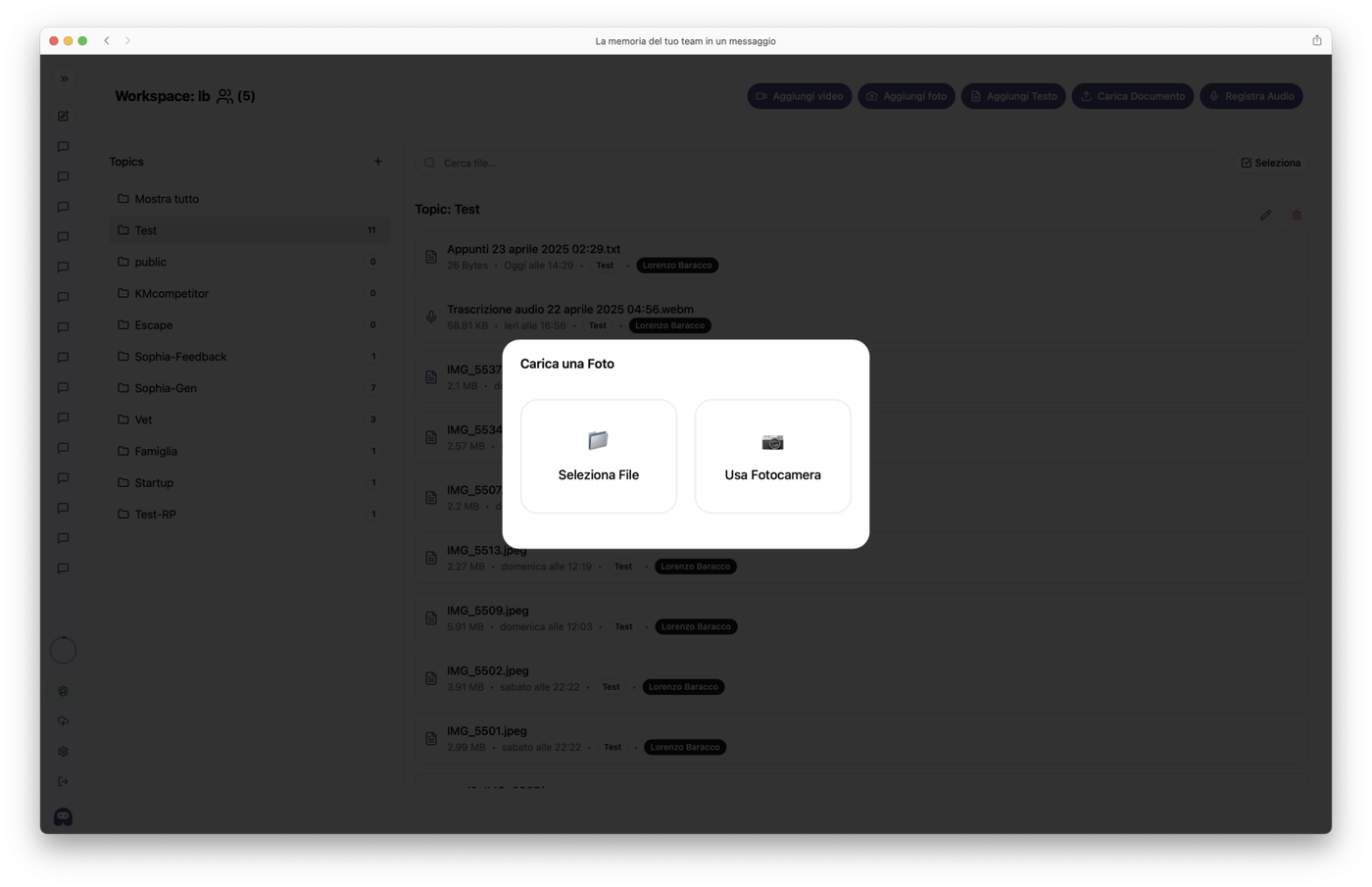
Sophia ora permette anche di utilizzare qualunque immagine come "conoscenza". Puoi caricare le immagini presenti nel tuo dispositivo (computer, tablet, telefono ecc.) oppure puoi scattare una foto direttamente tramite Sophia.
In particolare, ci sono due principali casi:
- Foto e immagini che presentano del testo (rilevante): in questo caso, Sophia estrae tutto il testo e lo salva come parte della sua base di conoscenza; questo è probabilmente l'utilizzo ad oggi più efficace delle immagini, in quanto funziona sia con:
- Testo scritto a computer: ad esempio documenti cartacei stampati, biglietti da visita (da cui può estrarre tutti i dettagli), cartelli, libri, foto a monitor e screenshot di qualunque dispositivo ecc.
- Testo scritto a mano: ad esempio appunti su block-notes, post-it, lavagne ecc.
- Foto e immagini che non contengono testo: in questo caso, Sophia produce una descrizione puntuale dell'immagine, dei suoi soggetti ed elementi chiave, del contesto e del background, rendendo tutto ciò che "vede" parte della sua conoscenza; ad oggi si tratta di una funzione solo parzialmente utile, ma che pone le basi per un'evoluzione significativa: in futuro, si potrà rendere ricercabile in Sophia qualunque immagine e ottenere il file originario (o tutti quelli che ne condividono degli elementi chiave).
05. Video
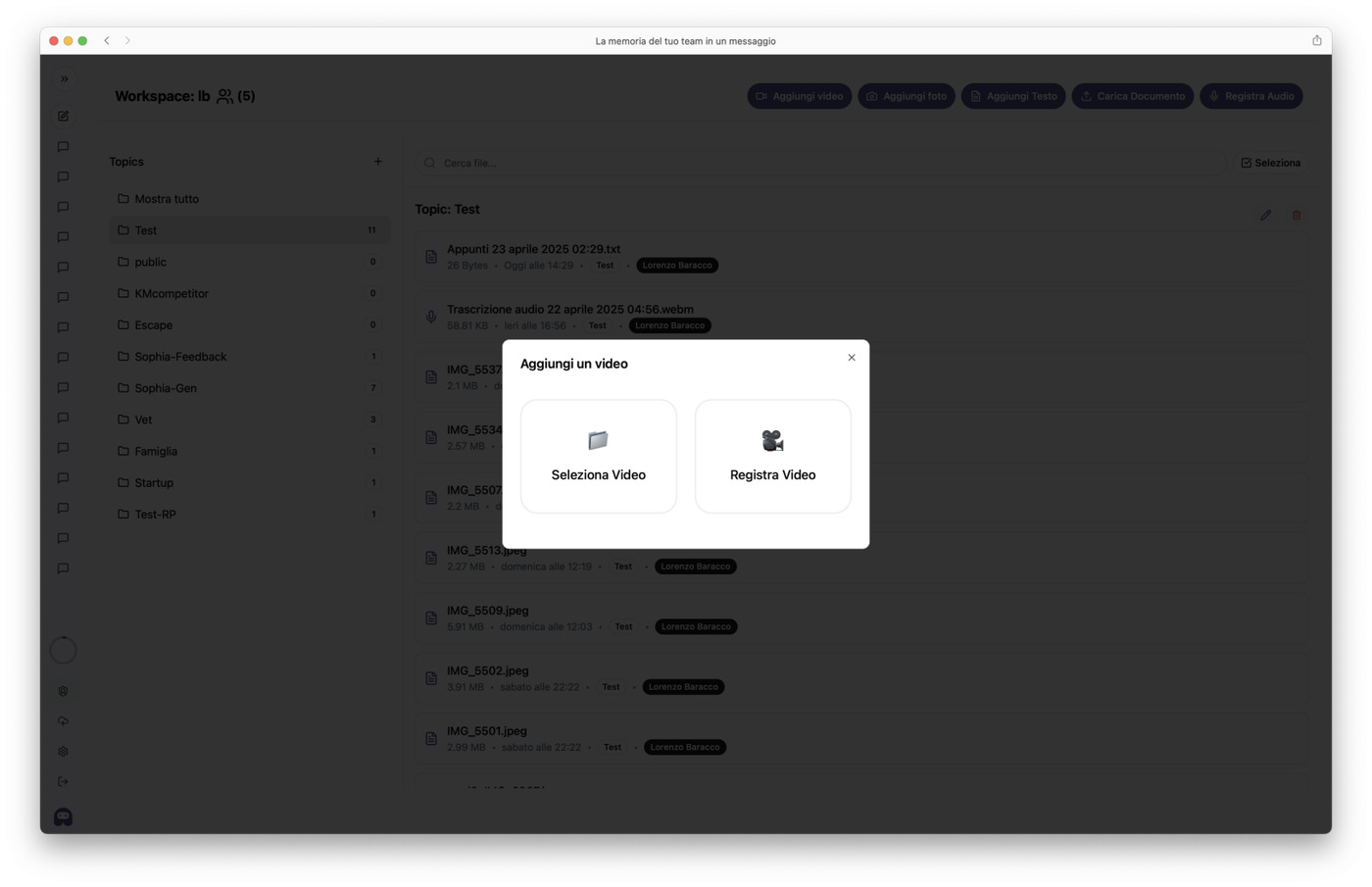
In modo simile a quanto avviene con le immagini, Sophia supporta ora anche i video: è possibile caricare un video esistente o registrarlo direttamente da Sophia. Il video viene analizzato da Sophia che ne genera una descrizione accurata, riportando dialoghi, contesto e storia. Ciò può essere particolarmente utile per estrarre e salvare conoscenza e informazioni da registrazioni di videocall, video YouTube o altri contenuti simili.
Si tratta di una funzionalità ancora in Beta che, al momento attuale, presenta diversi limiti (es. massimo 25MB di peso) ed è da utilizzare solo come test, senza farvi completo affidamento.
Suggerimenti
Fornisci sempre un contesto dettagliato che faccia capire all'AI a cosa ti stai riferendo.
Questo vale soprattutto quando inserisci note testuali o vocali: immagina di dover spiegare l'utilità di quell'informazione a un collega, che deve capire in quali circostante gli servirà saperle quell'informazione; ad esempio, può essere in relazione a un certo cliente, quando si trova in una determinata situazione, quando affronta un problema specifico e così via.
In questo modo, quando tu o un altro utente chiedere qualcosa a Sophia, lei saprà fornirvi le informazioni più rilevanti in quel contesto.